PMS32 Online- Hilfereferenz
PMS
Navigator
Baumdarstellung
der Daten aus PMS32
1 Der PMS-Navigator
ermöglicht es bestimmte Daten des aktuellen Mandanten in einer Baumansicht darzustellen. Der Aufbau ist variabel gestaltet und kann über Scripting angepasst und erweitert werden.
Nachfolgend werden die dazu notwendigen Schritte aufgeführt.
Zunächst jedoch ein Erklärung der Funktionsweise und Darstellungen.
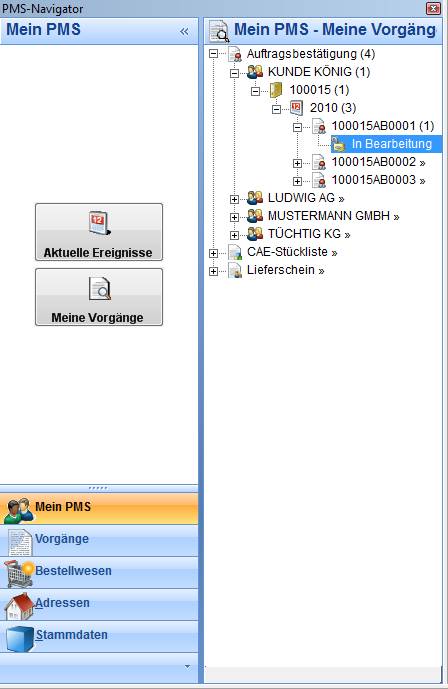
Der Navigator ist in zwei Bereiche unterteilt.
Linker Bereich
Auf der linken Seite sehen Sie die Bereichswahl. Die Bereichswahl ist nochmals in einzelne Abfragen unterteilt. Hinter jeder Schaltfläche verbirgt sich eine Datenabfrage, die über die Scripting-Dateien NAVBAR1.NPC und SQL.ALL.DEFINE konfiguriert und erweitert werden können.
Derzeit sind in diesem Bereich fünf Rubriken mit mehreren Schaltflächen definiert die jeweils verschiedene Ansichten der Daten wiederspiegeln. Später werden die Bereich noch genauer beleuchtet.
Rechter Bereich
Auf der rechten Seite sehen Sie die daraus resultierenden Daten in einer Strukturansicht. Die Einträge der Strukturansicht unterscheiden sich in ihrer Funktion. Nur hinter dem letzten Eintrag in der Struktur verbirgt sich eine Funktion, die in PMS ausgelöst wird. Meist wird dabei die Maskenansicht gestartet, es ist jedoch ebenso möglich spezielle Funktionen anzusprechen so wie im Bereich Adressen und dem Eintrag „Telefon“. Mit diesem Eintrag kann die TAPI-Schnittstelle aktiviert werden und damit die Rufnummer an das Arbeitsplatztelefon übertragen werden.
Alle anderen Einträge dienen lediglich zum Aufklappen der Unter-Struktur. Dabei werden die Daten für diesen Bereich erstmals eingefügt.
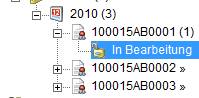
Wurde der Eintrag noch nie angeklickt, sehen sie dahinter das Zeichen „>>“ was besagt, dass sich noch weitere Einträge darunter befinden. Wurde der Bereich bereits aufgeklappt oder angewählt, dann sehen Sie statt diesen Zeichens eine Zahl in Klammern. Diese Zahl gibt die Einträge der Struktur an.
Datenansichten
Hier erfahren Sie welche Daten die von PMS definierten Bereiche umfassen.
Vorher noch ein Wort zur Geschwindigkeit.
Die Abfrage der Daten per SQL-Anweisung geht in der Regel recht schnell, so dass die meiste Zeit für das Füllen der Strukturansicht (Treeview) benötigt wird. Daher füllt der Navigator die Strukturansicht nur dann, wenn die Informationen benötigt werden, also beim Klicken auf einen Eintrag in der Struktur. Man sollte es also vermeiden, innerhalb einer Ebene zu viele Einträge anzeigen zu lassen. Je größer die Unterteilung desto schneller wird sich die Struktur bedienen lassen. Gehen Sie mit Bedacht vor, wenn Sie Änderungen oder Erweiterungen vornehmen. Überlegen Sie sich vorher wie eine sinnvolle Struktur gebildet werden kann.
Die Daten für den Aufbau der Strukturansicht werden beim betätigen der Schaltfläche abgerufen. Damit stehen dem Navigator die benötigten Daten zur Verfügung. Die Strukturansicht bezieht sich dann immer auf diese Daten. Um die Daten zu aktualisieren, wenn Sie beispielsweise einen neuen Datensatz angelegt haben, muss die Schaltfläche erneut betätigt werden. Beachten Sie also, dass bei jedem Klick auf die Schaltfläche der SQL-Befehl erneut ausgeführt wird und damit die Daten über das Netzwerk transportiert werden müssen.
Mein PMS
Aktuelle Ereignisse
In diesem Bereich sind derzeit noch keine Abfragen definiert. Sinnvoll wäre hier eine Ansicht der Wiedervorlage.
Meine Vorgänge
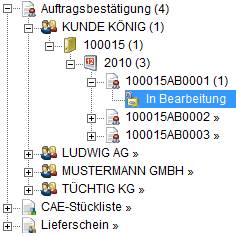
In diesem Bereich werden alle Vorgänge angezeigt, in denen ihre PMS-Benutzerkennung in den Feldern Sachbearbeiter 1, 2 und Projektleiter vorkommt oder keine der genannten Felder gefüllt sind. Beim Doppelklick auf den Letzten Eintrag (Vorgangsstatus) wird der entsprechende Vorgang gestartet.
Die Struktur ist in sechs Bereiche unterteilt: Vorgangsart, Kunde, Projekt, Jahr, Vorgangsnummer, Vorgangsstatus
Vorgänge
Kundensicht
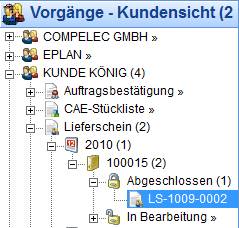
In diesem Bereich werden alle Vorgänge ohne Einschränkung angezeigt. Beim Doppelklick auf den letzten Eintrag wird der entsprechen Vorgang geöffnet.
Die Struktur ist in sechs Bereiche unterteilt: Kunde, Vorgangsart, Jahr, Projekt, Vorgangsstatus, Vorgangsnummer
Kundensicht ABC
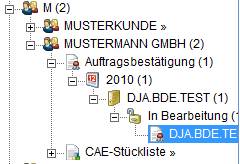
Wie in Kundensicht, jedoch mit der Struktur von sieben Bereichen: Kunde 1. Buchstabe, Kunde, Vorgangsart, Jahr, Projekt, Vorgangsstatus, Vorgangsnummer
Vorgangssicht
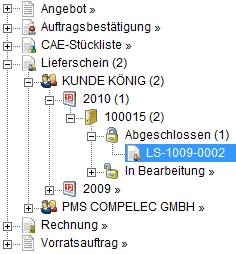
Wie in Kundensicht, jedoch mit der Struktur von sechs Bereichen: Vorgangsart, Kunde, Jahr, Projekt, Vorgangsstatus, Vorgangsnummer
Projektsicht
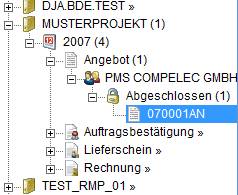
Wie in Kundensicht, jedoch mit der Struktur von sechs Bereichen: Projekt, Jahr, Vorgangsart, Kunde, Vorgangsstatus, Vorgangsnummer
Jahressicht
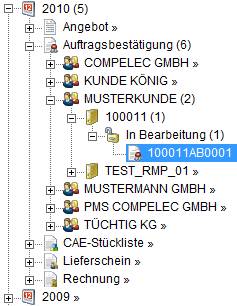
Wie in Kundensicht, jedoch mit der Struktur von sechs Bereichen: Jahr, Vorgangsart, Kunde, Projekt, Vorgangsstatus, Vorgangsnummer
Monatssicht
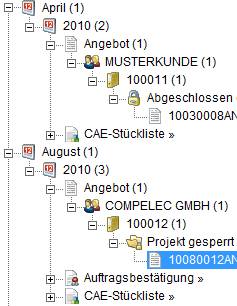
Wie in Kundensicht, jedoch mit der Struktur von sieben Bereichen: Monat (Text), Jahr, Vorgangsart, Kunde, Projekt, Vorgangsstatus, Vorgangsnummer
Bestellwesen
Bestellungssicht
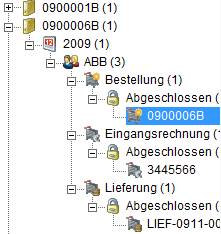
In diesem Bereich werden alle Vorgangsarten des Bestellwesens ohne Einschränkung angezeigt. Beim Doppelklick auf den letzten Eintrag wird der entsprechen Vorgang geöffnet.
Die Struktur ist in sechs Bereiche unterteilt: Bestellung, Jahr, Lieferant/Kunde, Vorgangsart, Vorgangsstatus, Vorgangsnummer
Jahressicht
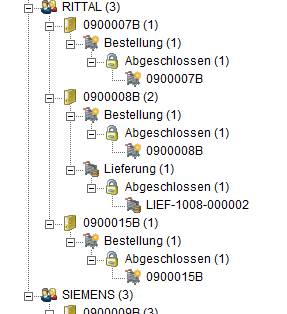
Wie in Bestellungssicht, jedoch mit der Struktur von fünf Bereichen: Lieferant/Kunde, Bestellung, Vorgangsart, Vorgangsstatus, Vorgangsnummer
Adressen
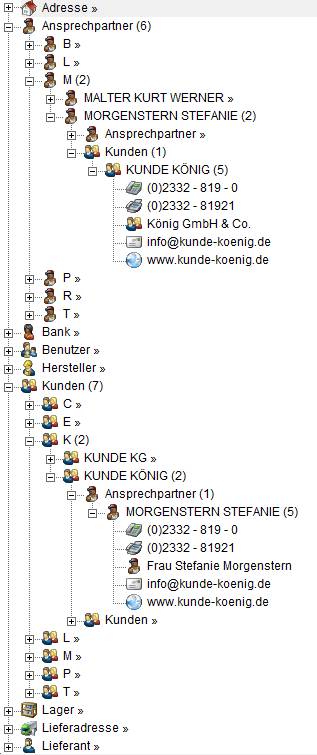
In diesem Bereich finden Sie alle Daten, die sich auf Kontakte und Adressen beziehen. Die Anzeige ist kreuzverlink, so finden Sie beispielsweise einen Ansprechpartner unter Ansprechpartner und können von dort auch den Kunden ersehen, außerdem finden Sie unter Kunden auch den Ansprechpartner sowie alle weiteren verknüpften Kontakte und Adressen zum Kunden. Diese Struktur finden Sie in allen Adressbereichen.
Desweiteren wurden hier die letzten Einträge, welche die Funktion in PMS auslösen, erweitert.
So werden in einem Adressdatensatz Telefon, Telefax, E-Mail und Web-Adresse, sowie der Namenseintrag dargestellt, die jeweils eine eigene Funktion auslösen.
Der Namens-Eintrag öffnet die Maske, der Telefoneintrag startet die TAPI-Schnittstelle, E-Mail öffnet den E-Mail Client und die Web-Adresse wird an den Browser weitergegeben.
Adressen ABC
Struktur von sechs Bereichen: Adresstyp, Adresse 1. Buchstabe, Adresse, Verknüpfte Adresstypen, Adresse, Adresseninfo
Branchensicht
Wie in Adressen ABC, jedoch mit der Struktur von sechs Bereichen: Branche, Adresstyp, Adresse, Verknüpfte Adresstypen, Adresse, Adresseninfo
Adressen Ort
Wie in Adressen ABC, jedoch mit der Struktur von acht Bereichen: Adresstyp, Land, PLZ, Ort, Adresse, Verknüpfte Adresstypen, Adresse, Adresseninfo
Adressen PLZ
Wie in Adressen Ort, jedoch mit der Struktur von sieben Bereichen (ohne Ort): Adresstyp, Land, PLZ, Adresse, Verknüpfte Adresstypen, Adresse, Adresseninfo
Stammdaten
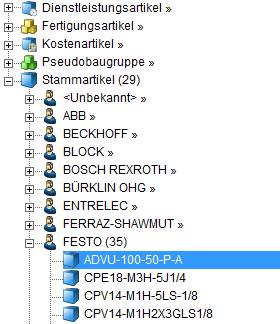
In diesem Bereich finden Sie alle Daten die sich auf den Artikelstamm beziehen.
Artikelsicht
Struktur von drei Bereichen: Artikelart, Lieferant, Artikelnummer
Baugruppensicht
Hier werden die Baugruppen einstufig angezeigt, eine Baugruppenauflösung ist derzeit nicht implementiert. Struktur von fünf Bereichen: Baugruppe, enthaltene Artikelarten, Artikelnummer, Lieferant, Artikelnummer
VNS-Klassensicht
Wie Artikelsicht, jedoch in der Struktur von vier Bereichen: Artikelart, VNS-Klasse, Lieferant, Artikelnummer
Kontextmenü
Über die rechte Maustaste (RMT) kann auf jedem Eintrag das Kontextmenü aufgerufen werden. Im Kontextmenü haben Sie folgende Möglichkeiten:
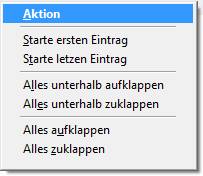
Aktion
Es wird die gültige Aktion für den gewählten Eintrag ausgeführt. Auf einem letzten Eintrag wird die zugeordnete PMS-Funktion ausgelöst, meinst wird eine Maske gestartet. Auf allen anderen Einträgen werden die Untereinträge geladen.
Starte ersten Eintrag
Dieser Menüpunkt klappt den gewählten Bereich bis zum ersten, letzten Eintrag auf und startet die zugeordnete PMS-Funktion. (Im Bild startet die Bestellung 0900006B)
Starte letzten Eintrag
Dieser Menüpunkt klappt den gewählten Bereich bis zum letzen, letzten Eintrag auf und startet die zugeordnete PMS-Funktion. (Im Bild startet die Lieferung LIEF-0911-00…)
Alles unterhalb aufklappen
Klappt alle Bereiche unterhalb des gewählten Eintrags auf. !Achtung mögliche lange Laufzeit!
Alles unterhalb zuklappen
Klappt alle Bereiche unterhalb des gewählten Eintrags wieder zu.
Alles aufklappen
Klappt alles auf, ungeachtet des gewählten Eintrags.
Alles zuklappen
Klappt alles wieder zu.
Konfigurationsdateien
Weitere Bereiche und Abfragen können Sie in den Konfigurationsdateien festlegen, bitte denken Sie daran die Dateien vor dem Ändern in das Verzeichnis MYSYS zu kopieren und die Änderungen dort vorzunehmen. Alle Dateien im SYS-Verzeichnis werden bei einem PMS-Update überschrieben!
NAVBAR1.NPC
In dieser Datei werden alle Bereiche und deren Schaltflächen definiert, siehe folgendes Beispiel:
<MEINPMS:§&poChild.AddItem(m.pcName)>
cStartOnInit = "Starten"
Caption = "Mein PMS"
ICON = §&poOTS.GetItem("C6401.Icon","")
<AKTUELLES:§&poChild.AddItem(m.pcName)>
Caption = "Aktuelle Ereignisse"
Icon = "CALENDAR.ICO"
cPKey = §&poOTS.GetItemText("PMSNAVBAR.PKEYS.VORGANG.cPKey","")
csql = §&poOTS.GetItemText("PMSNAVBAR.MEINPMS.AKTUELLES.cSQL","")
<>
<E1012:§&poChild.AddItem(m.pcName)>
cStartOnInit = "Starten"
Caption = "Meine Vorgänge"
cPKey = §&poOTS.GetItemText("PMSNAVBAR.PKEYS.VORGANG.cPKey","")
csql = §&poOTS.GetItemText("PMSNAVBAR.MEINPMS.VORGANG.cSQL","")
</|§&poOTS.CopyItems(poChild.cMHForm,.T.) AND poOTS.CopyItems("DevSkip")>
<>
Informationen, wie eine C-Struktur aufgebaut wird finden sie in der Hilfe für C-Strukturen.
Das Objekt „MEINPMS“ hat folgende Eigenschaften:
cStartOnInit
Hiermit kann festgelegt werden, dass dieser Bereich beim Starten des Navigators aktiviert wird. Ist der Eintrag leer oder nicht vorhanden, wird dieser Bereich nicht beim Starten aktiviert.
Caption
Hiermit kann der Titel des Eintrags festgelegt werden.
Icon
Hiermit wird das Icon festgelegt. Da die Icons jedoch nicht auf Dateiebene mitgeliefert werden, müssen spezielle Funktionen das Symbol zur Verfügung stellen. In diesem Fall wird das Icon auf ein Icon eines PMS Menüpunktes verwiesen. Hier auf das Icon der Maske bzw. des Menüpunktes „Adressen – Mitarbeiter“ (C6401).
Die Einträge unterhalb von „MEINPMS“ sind ebenfalls Objekte mit den gleichen Eigenschaften, jedoch mit zusätzlich zwei Weiteren:
cPKey
Hiermit wird die PMS-Funktion definiert, die bei einem letzten Eintrag ausgeführt wird. In diesem Fall wird die Eigenschaft aus der Datei SQL.ALL.DEFINE entnommen, die allen C-Strukturen zur Verfügung steht, siehe Datei PMS32.ALL.DEFINE
Um den tatsächlichen Inhalt der Eigenschaft zu erfahren, schauen sie weiter unten in der SQL.ALL.DEFINE Definition im Bereich PMSNAVBAR.PKEYS.VORGANG.cPKey
cSQL
Hiermit wird die SQL-Anweisung festgelegt, die bei Betätigung der Schaltfläche ausgeführt wird. In diesem Fall wird die Eigenschaft, wie bei cPKey, aus der Datei SQL.ALL.DEFINE entnommen.
Um den tatsächlichen Inhalt der Eigenschaft zu erfahren, schauen sie weiter unten in der SQL.ALL.DEFINE Definition im Bereich PMSNAVBAR.MEINPMS.VORGANG.cSQL
Wie Sie in der Definition von „Meine Vorgänge“ sehen können, ist der Name diesen Bereiches E1012:
Der Grund dafür ist, dass es eine Definition mit diesem Namen bereits im Menü gibt (Vorgangs- und Positionsübersichten E1012). Da bei diesem bereits definierten Menüpunkt ein Icon hinterlegt ist, fehlt diese Eigenschaft hier bei „Meine Vorgänge“. Lediglich die Caption, also der Titel des Eintrags wurde hier überschrieben, wenn das nicht gemacht werden würde, hieße der Titel der Schaltfläche nicht „Meine Vorgänge“ sondern „Vorgangs- und Positionsübersichten“.
SQL.ALL.DEFINE
In dieser Datei finden Sie alle Definitionen von SQL-Befehlen, die für den Navigator benötigt werden. Eigentlich könnte die komplette Definition des Navigators in der Datei NAVBAr1.npc vorgenommen werden. Der Vorteil es in mehrere Dateien aufzuteilen liegt darin, dass die Abschnitte in der Datei klarer strukturiert werden können und die SQL-Definitionen können durch einfache Zuweisung mehrfach verwendet werden.
Außerdem sind die SQL-Definitionen teilweise verschachtelt, so dass gleiche SQL-Statements nur einmal eingegeben werden müssen. Zum Beispiel ist der Haupt-SQL im Bereich Adressen für alle Schaltflächen gleich, bis auf den SQL der die Ansicht aufbereitet. Damit lassen sich die SQLs effizient aufbauen und Änderungen können an eine Stelle vorgenommen und in allen Bereichen genutzt werden.
<PMSNAVBAR>
<PKeys>
<VORGANG>
cPKey="=My.Clients.FireEvents.MenuHitExt('<<GETWORDNUM(m._PID,1,'|')>>01',.NULL.,'<<GETWORDNUM(m._PID,2,'|')>>','IDE10') &&<<SYS(2015)>>"
<>
<FON>
cPKey="ICASE("
+cPKey="'<<GETWORDNUM(m._PID,1,'|')>>'$'TEL,MOB',My.SYSTEMS.TAPI.DIAL('<<GETWORDNUM(m._PID,4,'|')>>'),"
+cPKey="'<<GETWORDNUM(m._PID,1,'|')>>'$'FAX' ,My.WAITWINDOW('FAX:<<GETWORDNUM(m._PID,4,'|')>>/<<GETWORDNUM(m._PID,3,'|')>>'),"
+cPKey="'<<GETWORDNUM(m._PID,1,'|')>>'$'EML' ,My.Functions.PmsAndWindows.RunExplorer('MAILTO:<<GETWORDNUM(m._PID,4,'|')>>'),"
+cPKey="'<<GETWORDNUM(m._PID,1,'|')>>'$'WEB' ,My.Functions.PmsAndWindows.RunExplorer('<<GETWORDNUM(m._PID,4,'|')>>'),"
+cPKey="'<<GETWORDNUM(m._PID,1,'|')>>'='9' ,My.Clients.FireEvents.MenuHitExt('<<GETWORDNUM(m._PID,2,'|')>>02',.NULL.,'<<GETWORDNUM(m._PID,3,'|')>>','ID<<GETWORDNUM(m._PID,2,'|')>>'),"
+cPKey="My.WaitWindow('<<transform(m._PID)>>')) &&<<SYS(2015)>>"
<>
<MASKE01>
cPKey="=My.Clients.FireEvents.MenuHitExt('<<GETWORDNUM(m._PID,1,'|')>>01',.NULL.,'<<GETWORDNUM(m._PID,2,'|')>>','ID<<GETWORDNUM(m._PID,1,'|')>>') &&<<SYS(2015)>>"
<>
<MASKE02>
cPKey="=My.Clients.FireEvents.MenuHitExt('<<GETWORDNUM(m._PID,1,'|')>>02',.NULL.,'<<GETWORDNUM(m._PID,2,'|')>>','ID<<GETWORDNUM(m._PID,1,'|')>>') &&<<SYS(2015)>>"
<>
<>
Siehe auch
: Hauptmenü / Hauptindex /
Such Index / Cursor Index / Programm Module / Tabellen Index / Tabellenmodule / Masken
Index / Programmcode Index /
Servicepacks / Sonstiges Index
Lokale Benutzerhilfe
: Meine eigene Hilfe / Zurück zur PMS32 - Hilfe
Dateiversion:1.0.04#0000 -
H.U.DD#SSFF 14.12.2010 Senden
Sie Ihren Kommentar zu diesem Thema an das Entwicklungsteam von PMS32
Weitere Informationen finden Sie unter der aktuellen PMS32
WEB-Hilfe
Die Informationen dieser Mitteilung sind vertraulich und nur für Sie bestimmt.
Unbefugtes Weiterleiten, Veröffentlichen, Kopieren usw. sind untersagt
und werden gerichtlich verfolgt. © PMS Compelec
GmbH 2010 ® el-Projekt