PMS32-DATA-Artikelkatalog Online-
Hilfereferenz
ATIKELKATALOG.INDEX
PMS32-DATA-Artikelkatalog
Ø
Import von
Artikeldaten in die Katalogsoftware
Ø
Lieferanten,
Hersteller und Mengeneinheiten festlegen
Ø
Preise in PMS32 aktualisieren -> Preisupdate
Ø
Texte in PMS32 aktualisieren -> Textupdate
Ø
Technische Daten in PMS32 aktualisieren ->
Technikupdate
Ø
Fremdsprachen in PMS32 aktualisieren ->
Sprachenupdate
Was
ist PMS32-DATA?
PMS32-DATA ist der
Datenservice speziell für PMS-Anwender
Mit PMS32-DATA erhalten Sie einen Datenservice,
der speziell auf Ihr PPS-System zugeschnitten ist. Das heißt: intuitive Bedienbarkeit
und damit fast keine Einarbeitungszeit, denn die Feldbezeichnungen und viele
Funktionen und Symbole kennen Sie schon aus Ihrem PPS-System.
PMS32-DATA sind die
Artikeldaten Ihrer Lieferanten schnell verfügbar
In PMS32-DATA werden alle Artikeldaten, die
Ihre Lieferanten zur Verfügung stellen vorgehalten. Sie entscheiden, welche Artikel
Sie nach PMS exportieren. Das heißt: kein unnötiger Datenballast in Ihrem
PPS-System.
PMS32-DATA hat immer
aktuelle Preise
Die neuen Preise
erhalten Sie nahezu zeitgleich mit den Preisänderungen der Hersteller. Per CD
oder - noch schneller - übers Internet. Das integrierte Online-Preisupdate
liest neue Preise direkt von unserem FTP-Server ein.
Mit PMS32-DATA stimmt die Kalkulation
Nur richtige Preise
ermöglichen eine korrekte Vorkalkulation. Durch die schnelle Verfügbarkeit der
richtigen Preise ist eine häufige Fehlerquelle für Soll-Ist Differenzen
beseitigt.
Mit PMS32-DATA haben Sie Immer den günstigsten Preis
Alternativ-Lieferanten
können schnell angelegt und nach PMS32 importiert
werden. So haben Sie mehrere Anbieter im Überblick und können sowohl in PMS32-DATA als auch in PMS32 den Lieferant mit dem günstigsten
Preis auswählen.
Mehr Übersicht mit PMS32-DATA
Durch ein
durchgängiges Artikelnummersystem ist die Navigation innerhalb des Artikelstamms
deutlich erleichtert. Sie erkennen auf den ersten Blick, wer der Hersteller der
Komponente ist und welche Typenbezeichnung der Artikel hat. Die zusätzliche Artikelgruppe
ermöglicht es unabhängig von einem Hersteller gleichartige Produkte zu
vergleichen und das hier optimale auszuwählen.
Weniger Falschlieferungen mit PMS32-DATA
Die richtige
Bestellnummer ist der Schlüssel um Rückfragen und Falschlieferungen zu vermeiden.
Und richtige Bestellnummern sind die Grundvoraussetzung um an einem elektronischem
Datenaustausch wie Edifakt teilzunehmen. Korrekte Verpackungseinheiten im Artikelstamm
helfen dabei, teure Überbestellungen zu verhindern. Das Fazit: weniger Ärger,
niedrigere Lagerbestände und geringere
Kosten.
Weniger Arbeit = niedrigere Kosten
Stammdatenpflege
ist zeitaufwändig, fehleranfällig und bindet wertvolle Arbeitskraft. Mit PMS32-DATA senken Sie Ihre Kosten.
Installation
Falls das Setup-Programm beim Einlegen der Installations-CD
nicht automatisch startet, können sie die Datei „PMS32-DATA-Setup.exe“ im Hauptverzeichnis der
CD auch manuell ausführen.
Folgen Sie dann den Anweisungen auf dem Bildschirm.
Dabei wird zuerst dass Installationsverzeichnis abgefragt.
Hier ist das lokale Verzeichnis von PMS32
anzugeben (z.B. C:\PMS32).
Danach wird das Verzeichnis für die Datenbank von PMS32-DATA abgefragt. Hier ist im Allgemeinen ein Verzeichnis auf einem
Server anzugeben, damit mehrere User auf PMS32-DATA zugreifen können.
Die Schaltfläche zur Verzeichnisauswahl bietet hier die
Möglichkeit in bereits angelegtes Verzeichnis zu wählen, oder ein neues
Verzeichnis anzulegen.
Das Standardverzeichnis für die Datenbank ist „C:\PMS32\DBF“.
|
|
Bei der Installation weiterer Arbeitsplätze ist unbedingt darauf zu achten, dass die
Option „Benutzerdefiniert“ angewählt wird. Dann ist die Leer-Datenbank unbedingt abzuwählen, da ansonsten eine evtl. bereits angelegte PMS32-DATA-Datenbank
überschrieben wird! |

Programmoberfläche
Wird PMS32-DATA über die Verknüpfung gestartet
erscheint folgende Maske:
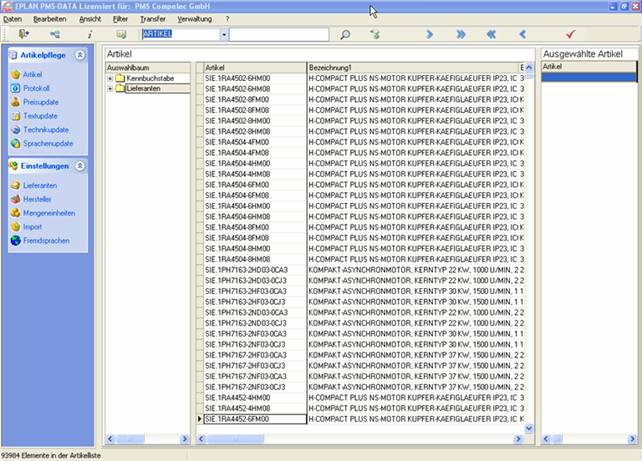
Diese ist in 4 Bereiche unterteilt:
Die PMS32-Leiste
mit Buttons der einzelnen Menüs ermöglicht den direkten Zugriff auf die wichtigsten
Funktionen.
Der Auswahlbaum dient der Vorselektion von Herstellern bzw.
Kennbuchstaben in einer Baumstruktur. Der Auswahlbaum kann über das Icon
„Suchbaum anzeigen“ auf der Toolbarleiste ein- und ausgeblendet werden.
Die Artikeltabelle zeigt die Artikeldaten der gefilterten
Artikel an.
Die Liste der ausgewählten Artikel zeigt alle an PMS32 zu übertragenden Artikel an.
Import von Artikeldaten in die
Katalogsoftware
Nach Erstinstallation mit einer Leerdatenbank werden in der
Artikeltabelle noch keine Artikel angezeigt, die Artikelkatalogdatenbank ist
also noch nicht gefüllt. Das Einspielen der von ihnen abonnierten
Herstellerdaten übernimmt der Importassistent.
Dieser wird über das Icon  im Bereich Einstellungen der PMS32-Leiste gestartet.
Der Import bietet die Möglichkeit des Imports von CD oder
Online von unserem WEB-Server.
Klicken Sie auf den Button: Import von CD.
Wählen Sie das CD-ROM-Verzeichnis aus in dem sich die CD mit
den Artikeldaten befindet und drücken Sie auf ‚Weiter’.
Eine Liste mit möglichen Lieferanten wird angezeigt. Bitte
wählen Sie die Hersteller/Lieferanten aus, die Sie importieren möchten, oder
für die Sie ein Preisupdate durchführen möchten (es sind nur die Hersteller/Lieferanten
wählbar, die erworben wurden). Klicken Sie auf ‚Weiter’.
Der Import wird durchgeführt. Betätigen Sie nach Abschluss
den Button‚Fertig’ um den Assistenten zu beenden.
Die neuen Daten sind nun verfügbar.
Klicken Sie auf den Button: Preisupdate aus dem Internet.
PMS32-DATA baut eine
Verbindung zum Internet auf. Geben Sie gegebenenfalls Verbindung und Passwort
ein, um die Verbindung herzustellen. PMS32-DATA
lädt einige Daten vom Netz und zeigt dann eine Liste mit möglichen Lieferanten
an. Bitte wählen Sie die Hersteller/Lieferanten aus, die Sie aktualisieren
möchten (es sind nur die Hersteller/Lieferanten wählbar, die erworben wurden).
Klicken Sie auf ‚Weiter’.
Das Preisupdate für PMS32-DATA
wird nun durchgeführt. Betätigen Sie nach Abschluss den Button ‚Fertig’ um den
Assistenten zu beenden.
Die neuen Daten sind nun verfügbar.
|
|
Bei Verwendung eines Proxy-Servers muss in der Datei
„PMS32DATA.INI“ (liegt
im lokalen Verzeichnis PMS32\VFP60) der Name und der Port des Proxy-Servers
eingetragen werden. z.B.: PROXYPORT=8080 PROXY=192.168.5.10 Optional kann die Eingabe von Benutzername und Passwort
für Proxyserver mit Authentifizierung aktiviert werden: PROXYPASSW=1 |
Lieferanten, Hersteller und Mengeneinheiten
festlegen
Um Artikeldaten von PMS32-DATA in die Datenbank von PMS32 übertragen zu können, muss
die Zuordnung von Lieferanten, Herstellern und Mengeneinheiten unter
„Einstellungen“ getroffen werden.
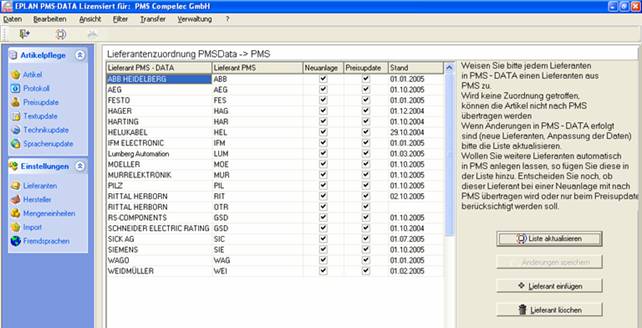
Ordnen Sie jedem Lieferanten/Hersteller bzw. jeder Mengeneinheit aus PMS32-DATA den entsprechenden Hersteller/Lieferanten bzw. die entsprechende Mengeneinheit aus PMS32 zu.
|
|
Eine Übertragung von Artikeldaten an PMS32
ist nur möglich, wenn alle Zuordnungen ordnungsgemäß erstellt worden sind. Beachten sie bitte, dass die Zuordnungen nach einer
eventuellen Erweiterung des Artikelkatalogs um weitere
Herstellerdatenbestände ergänzt werden müssen. |
Die Handhabung von Alternativlieferanten kann auch ohne
Verwendung spezieller Artikeldaten von Alternativlieferanten erfolgen (siehe
rechte Seite der Maske).
Unter „Einstellungen/Lieferanten“ können Sie über die
Schaltfläche „Lieferant einfügen“ einem „Standardhersteller“ zusätzlich beliebig
viele Lieferanten aus dem PMS32
Stamm zuordnen (z.B. Siemens ist Hauptlieferant und gleichzeitig können
Siemensartikel auch von einem Großhändler zu gleichen Listenpreisen bezogen werden).
Bei Neuanlage von Artikeln werden dann immer alle
angegebenen Lieferanten zugeordnet. Den Artikeln werden bei dieser Vorgehensweise
grundsätzlich die gleichen Listenpreise für alle Lieferanten zugeordnet.
Rabattpflege
Die einzelnen Lieferantenrabatte werden nicht über den
Import der Artikeldaten eingebunden, da ansonsten der Aufwand der speziellen
Datenaufbereitung für jeden Kunden entstehen würde.
Die Pflege der Rabatte kann in PMS32-DATA über die Lieferanten-Einstellungen
erfolgen.
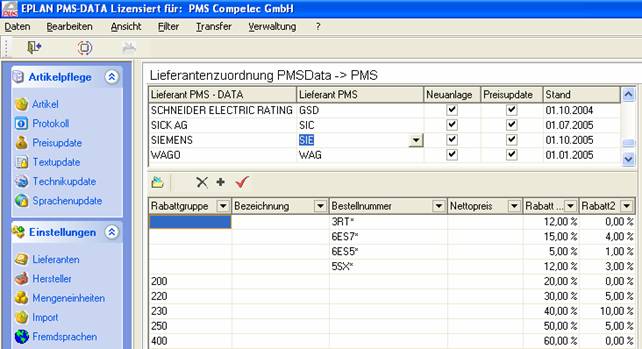
Dort haben sie unterhalb der Lieferantenliste die
Möglichkeit, jedem Lieferanten, unabhängig davon ob es sich um einen Standard-
oder Alternativlieferanten handelt, umfangreiche Rabattregeln zu hinterlegen.
Dies schließt Nettopreise mit ein.
Die Zuordnung von Rabatten kann über Rabattgruppen,
Bestellnummern und Bezeichnungen erfolgen.
Zur Neuanlage einer Rabattregel wählen sie das Symbol +.
Danach können sie in der Eingabezeile die Bedingungen zur
Rabatt-Ermittlung eingeben. Dies kann eine konkrete Rabattgruppe sein.
Teilweise erfolgt die Rabattzuordnung auch über Teilstrings der Bestellnummer.
In diesem Fall ist ein * als Platzhalter einzusetzen.
Die Pflege von Rabattregeln kann auch für umfangreichere Rabattierungen per Import aus Exceltabellen erfolgen. Das Format einer Exceltabelle muss folgenden Aufbau haben:
|
BESTELLNUMMER |
Rabattgruppe |
Bezeichnung |
Rabatt |
Rabatt2 |
Nettopreis |
|
3RT* |
|
|
12% |
0% |
|
|
6ES7* |
|
|
15,00% |
4,00% |
|
|
6ES5* |
|
|
5,00% |
1,00% |
|
|
5SX* |
|
|
12,00% |
3,00% |
|
|
|
200 |
|
20,00% |
0,00% |
|
|
|
220 |
|
30,00% |
5,00% |
|
|
|
230 |
|
40,00% |
10,00% |
|
|
|
250 |
|
50,00% |
5,00% |
|
|
|
400 |
|
60,00% |
0,00% |
|
|
6SE80081AA01 |
|
|
|
|
150000 |
|
6SE80081DA01 |
|
|
|
|
165000 |
|
6SE80081EA01 |
|
|
|
|
170000 |
Über das Ordnersymbol oberhalb der Rabattliste kann die Exceltabelle zum Import ausgewählt werden.
|
|
Beachten sie bitte, dass vor dem Import neuer Rabattregeln
alle vorhandenen Rabatt-Einträge eines Lieferanten gelöscht werden ! |
Mit Hilfe des Löschzeichens X kann eine Rabattposition
auch manuell gelöscht werden.
Das Symbol  überträgt die Rabattregeln gültig in die
Artikelkatalogdatenbank, so dass die Rabatte in der Artikeltabelle angezeigt
werden können und zur Artikelpflege in PMS32
genutzt werden können..
überträgt die Rabattregeln gültig in die
Artikelkatalogdatenbank, so dass die Rabatte in der Artikeltabelle angezeigt
werden können und zur Artikelpflege in PMS32
genutzt werden können..
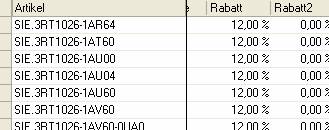
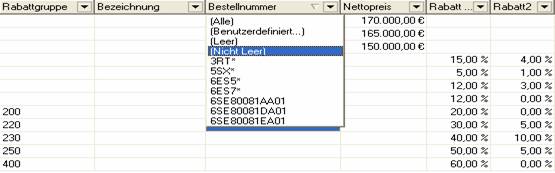
Über die Tabellenköpfe haben sie die Möglichkeit
Filterbedingungen zur komfortablen Bearbeitung umfangreicher Rabattregeln zu
ermöglichen.
Neuanlage Artikelstammdaten
Die Maske, in der die meisten Aktionen von PMS32-DATA ausgeführt werden, ist
die Maske „Artikel“ unter der Rubrik „Artikelpflege“. Folgende Aufgaben können
Sie auf der Seite Artikel durchführen:
o
Artikeldaten sichten
o
Artikeldaten filtern
o
Artikelinformationen abrufen
o
Artikeldaten nach PMS32
übertragen
Bei einer großen Anzahl von Artikeldaten ist die Suche nach
Artikel mit den Bildlaufseiten zu langsam. Schneller geht es wenn die
Datenmenge gefiltert wird. Hierfür gibt es zwei Methoden:
o
Schnellfilter
o
Filtermaske
Der Schnellfilter ist eine komfortable Möglichkeit
Artikeldaten auf Grund von Merkmalen in einer bestimmten Spalte zu filtern.

Wählen Sie bitte, aus welchem Feld sie suchen wollen.
(ComboBox ‚Suche nach’)
Geben Sie so viele Zeichen des gesuchten Wertes in das
Suchfeld ein, wie erforderlich ist um eine überschaubare Menge von Artikeln zu
erhalten.
Drücken Sie den ‚Ausführen’-Button.
In der Artikelliste werden nur die Artikelsätze angezeigt,
die dem Suchkriterium entsprechen.
Sie können diese Auswahl ändern oder wieder aufheben, indem
Sie einen anderen Wert eingeben oder den Wert löschen und danach wieder
‚Ausführen’ anklicken.
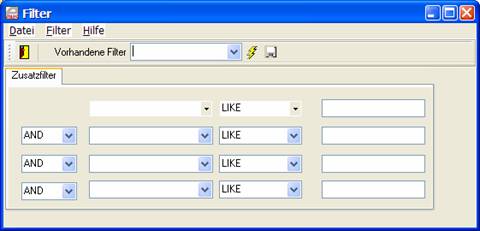
Filtermaske erweiterter Filter
Die Filtermaske gibt Ihnen eine große Kontrolle über die
Auswahl der Daten. Sie können:
o
Nach mehreren Felder filtern
o
Mit Vergleichsoperatoren (=, >, <, !=,
<=, <=) und Zeichenketten (ähnlich, nicht ähnlich) arbeiten
o
Mehrere Bedingungen miteinander verknüpfen
o
Filter für die Wiederbenutzung abspeichern
o Bereits definierte Filter abrufen
Filter definieren
Wählen Sie den Hauptfilter aus (das geht analog zur
Schnellsuche) (z.B. SIE.3RT)
Geben Sie bis zu 4 Zusatzfilterkriterien an:
o
Wählen Sie das Tabellenfeld aus auf das Sie
filtern wollen (z.B. Tabellenfeld Bezeichnung1)
o
Wählen Sie den Vergleichsoperator aus (z.B.
LIKE).
o
Geben Sie die Vergleichswerte ein (z.B. %24V%).
o
Setzen Sie den Filter: Die Daten werden wie
gewünscht gefiltert (im genannten Beispiel werden über den Hauptfilter alle
Siemensschütze der Baureihe 3RT ermittelt, durch den Zusatzfilter werden davon
nur die 24V- Schütze angezeigt).
Filter speichern
Wenn diese Filterung für Sie auch später noch interessant
ist, können Sie den Filter abspeichern.
o
Definieren Sie einen Filter (s.o.)
o
Drücken Sie ‚Filter speichern’
o
Geben Sie einen Namen für den Filter ein und
drücken OK
o
Verlassen Sie die Filtermaske mit Hilfe des
Buttons ‚Beenden’ wieder
o
Der Filter ist gespeichert und steht Ihnen und –
im Netzbetrieb - auch allen anderen Usern, auch in späteren Sitzungen zur
Verfügung.
Filter abrufen
Von Ihnen oder anderen Nutzern abgespeicherte Filter stehen
Ihnen weiterhin zur Verfügung:
o
Öffnen Sie die Filtermaske
o
Wählen Sie in der ComboBox ‚Filter’ den
gewünschten Filter aus
o
Ändern Sie gegebenenfalls die Filterbedingungen
o
Drücken Sie den Button ‚Filter ausführen’
o
Verlassen Sie die Filtermaske mit Hilfe des
Buttons ‚Beenden’ wieder
Artikel-Daten nach PMS32 übertragen
Alle Daten aus PMS32-DATA
können Sie nach PMS32 übertragen. Da
Sie vermutlich nicht alle Daten in PMS32
benötigen, können Sie eine Auswahl der Artikel in die Zwischentabelle übertragen,
diese dort noch einmal sichten und dann nach PMS32
übertragen.
Einzelne Artikel in die Zwischentabelle (=“Warenkorb“) übertragen
Wählen Sie den gewünschten Artikel aus.
Übertragen Sie den Artikel per ‚Drag and Drop’ in die
Zwischentabelle.
Mehrere Artikel
in die Zwischentabelle übertragen
Variante 1:
Filtern Sie die Datenmenge auf
die gewünschten Artikel.
Übertragen Sie die Artikel mit
Hilfe des Buttons ‚Alle Artikel in die Zwischentabelle übertragen’ in die
Zwischentabelle.
Variante 2:
„STRG“ oder „SHIFT“ (=ein
gesamter Block) - Taste gedrückt halten und gewünschte Artikeldaten markieren.
Übertragen Sie den Artikel per
‚Drag and Drop’ in die Zwischentabelle.
Artikel in der
Zwischentabelle löschen
Wenn Sie zu viele Artikel in die Zwischentabelle übertragen
haben, können Sie diese wieder löschen:
Einen Artikel löschen Sie in der Zwischentabelle, indem Sie
den Artikel markieren und mit Hilfe des Buttons ‚Ausgewählten Artikel in der
Zwischentabelle löschen’ aus der Zwischentabelle entfernen.
Alle Artikel in der Zwischentabelle löschen Sie, indem Sie
mit Hilfe des Buttons ‚Inhalt der Zwischentabelle löschen’ alle Artikel aus der
Zwischentabelle entfernen.
Zwischentabelle
nach PMS32
übertragen
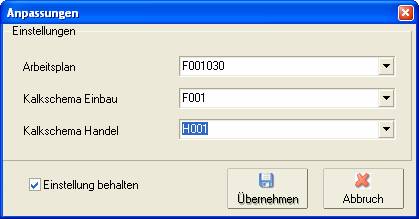
Der Zweck der Zwischentabelle ist es, die Daten nach PMS32 zu übertragen.
Die Daten der Zwischentabelle werden nach PMS32 übertragen, indem Sie den
Button ‚Alle Artikel der Zwischentabelle nach PMS32
übertragen’ anklicken. Davor können noch weitere Anpassungen getroffen werden
und zusätzliche Informationen zu dem Artikel bei der Neuanlage mit hinterlegt
werden (Kalkulationsschemen, Arbeitspläne). Diese müssen in PMS32 schon angelegt sein.
Artikel, die in PMS32
schon vorhanden sind, bleiben in der Zwischentabelle und erhalten den Status
„Bereits vorhanden“. Dabei werden die Artikeldaten in PMS32
nicht geändert!
Alle Artikel, die nach PMS32
übertragen wurden werden im Protokoll erfasst.
Alternativlieferanten
PMS32-DATA hat die
Möglichkeit, Alternativlieferanten zu verwalten. Sollten Sie diese Möglichkeit
nutzen wollen, so geben Sie dies bitte bei Ihrer Bestellung an. Sie erhalten
dann die Daten entsprechend aufbereitet.
Die zugeordneten Alternativlieferanten können Sie im
Artikelfenster ansehen. Betätigen Sie hierfür bitte den Schalter ‚Alternativlieferanten’
im Hauptmenü ‚Ansicht’ oder in der Buttonleiste. Die Alternativlieferanten werden
im unteren Teil der Maske eingeblendet.
Eine vereinfachte Handhabung von Alternativlieferanten kann
auch ohne Verwendung spezieller Artikeldaten von Alternativlieferanten
erfolgen:
Unter „Einstellungen/Lieferanten“ können Sie über die
Schaltfläche „Lieferant einfügen“ einem „Standardlieferant“ zusätzlich beliebig
viele Lieferanten aus dem PMS32
Stamm zuordnen (z.B. Siemens ist Hauptlieferant und gleichzeitig können Siemensartikel
auch von einem Großhändler zu gleichen Listenpreisen bezogen werden).
Protokoll
In der Liste werden alle nach PMS32
übertragenen Artikel mit Daum und dem User, der die Übertragung veranlasst hat,
aufgeführt. Sie können diese Liste mit dem Button ‚Löschen’ wieder zurücksetzen.
Preise in PMS32 aktualisieren ->
Preisupdate
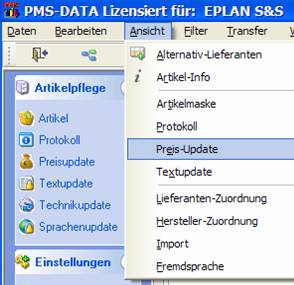
Über das Menü Ansicht
-> Preisupdate oder den Button „Preisupdate“ in der PMS32-Leiste
„Artikelpflege“ kann das Preisupdate gestartet werden.
Das Preisupdate kann über die Artikelnummern oder global für
einen Lieferanten erfolgen. Die Schaltfläche ton mit der Lupe startet die
Abfrage. Dabei wird in der PMS32
Datenbank der gewünschte Artikel bzw. alle Artikel des Lieferanten mit den
Daten des Artikelkatalogs verglichen. Es erscheint dann folgendes Fenster:
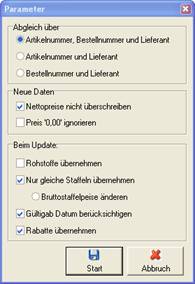 Es
können Parameter für das Suchen (Abgleichen) der Artikel angegeben werden („Abgleich
über..)
Es
können Parameter für das Suchen (Abgleichen) der Artikel angegeben werden („Abgleich
über..)
Einstellung das Nettopreise nicht überschrieben werden
sollen bzw. Preis 0,00 ignoriert werden soll
Die Daten für Edelmetall- bzw. Rohstoffe können aktiviert werden.
Beim Update werden in PMS32
geänderte Preisinformationen normalerweise vorrangig behandelt. Dies bedeutet
in der Praxis, dass beim Preisupdate unter Berücksichtigung des Datums nur
Artikel aktualisiert werden, deren Preisstand im Katalog neuer ist, als das letzte
Preisänderungsdatum in PMS32.
Dieses Verhalten kann durch deaktivieren der Option „Gültigab Datum berücksichtigen“
ausgeschaltet werden. Somit erfolgt ein Preisupdate ohne Prüfung des
Preisstands.
Die Option „Rabatte übernehmen“ bezieht die von Ihnen im
Artikelkatalog definierten Rabattregeln mit in das Preisupdate ein.
Unter Menü „Verwaltung -> Einstellungen“ können noch zusätzliche Parameter eingestellt werden:
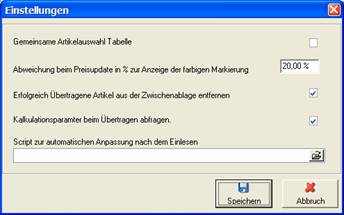
Nach bestätigen von „Start“ (siehe voriges Fenster) werden
die gefilterten Artikel die den eingestellten Kriterien entsprechen angezeigt.
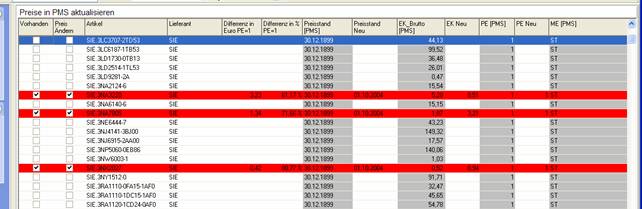
Über den roten Haken „Preise in PMS32
ändern“ wird das Preisupdate ausgeführt.
Texte in PMS32 aktualisieren -> Textupdate
Bereits in PMS32
vorhandenen Artikel können mit der Funktion Textupdate mit den PMS32-DATA-Texten aktualisiert werden.
Wählen Sie dazu den Punkt „Textupdate“ unter der Rubrik „Artikelpflege“.
Tragen Sie den Artikel oder die ersten Buchstaben der
Artikel die Sie ändern möchten in das Suchfeld ein und betätigen die <Eingabe>
Taste.
Alle Artikel aus PMS32,
die dem Suchkriterium entsprechen werden angezeigt. Die korrespondierenden Datensätze
in PMS32-DATA werden durch ein Häkchen
in der ersten Spalte ‚Vorhanden’ dokumentiert.
In den grauen Spalten werden die aktuellen Daten in PMS32 in den weißen die aus PMS32-DATA angezeigt.
Übertragen Sie mit dem roten Haken die angezeigten
Feldinhalte aller gewählten Artikel nach PMS32.
Die bisherigen Texte in PMS32
werden mit den PMS32-DATA-Texten
überschrieben.
Sie können den Vorgang mit der letzten Sicherheitsabfrage
nach dem Textupdate rückgängig machen in dem Sie mit ‚Nein’ antworten.
Technische Daten in PMS32 aktualisieren ->
Technikupdate
Bereits in PMS32
vorhandene technische Daten mit der Funktion Technikupdate mit den PMS32-DATA Inhalten aktualisiert
werden. Wählen Sie dazu den Punkt „Technikupdate“ unter der Rubrik
„Artikelpflege“.
Tragen Sie den Artikel oder die ersten Buchstaben der
Artikel die Sie ändern möchten in das Suchfeld ein und betätigen die
<Eingabe> Taste.
Alle Artikel aus PMS32,
die dem Suchkriterium entsprechen werden angezeigt. In den grauen Spalten
werden die aktuellen Daten in PMS32
in den weißen die aus PMS32-DATA
angezeigt.
Bei jedem Artikel finden Sie ein „+“ davor, mit der die
„Liste“ der verfügbaren technischen Daten angezeigt werden kann. Mit einem
Haken in der Spalte „Ändern“ kann manuell beeinflusst werden ob dieses Feld in PMS32 neu angelegt/aktualisiert werden
soll.
Übertragen Sie mit dem roten Haken die ausgewählten
Feldinhalte aller gewählten Artikel nach PMS32.
Fremdsprachen in PMS32 aktualisieren ->
Sprachenupdate
Bereits in PMS32
vorhandene Fremdsprachentexte können mit der Funktion Textupdate mit den PMS32-DATA-Fremdsprachentexten
aktualisiert werden.
Wählen Sie aus der Combobox die gewünschte Fremdsprache aus
(Muss in PMS32 bereits definiert
sein!)
Tragen Sie den Artikel oder die ersten Buchstaben der
Artikel die Sie ändern möchten in das Suchfeld ein und betätigen die
<Eingabe> Taste.
Alle Artikel aus PMS32,
die dem Suchkriterium entsprechen werden angezeigt. In den grauen Spalten
werden die aktuellen Daten in PMS32
in den weißen die aus PMS32-DATA
angezeigt.
Übertragen Sie mit dem roten Haken die ausgewählten
Feldinhalte aller gewählten Artikel nach PMS32.
Die bisherigen Fremdsprachentexte in PMS32
werden mit den PMS32-DATA-Fremdsprachentexten
überschrieben.
Rechteverwaltung
Da eventuell nicht jeder in Ihrem Unternehmen die
Berechtigung hat können Sie den Zugang zu PMS32-DATA
und die Möglichkeiten der Nutzer von PMS32-DATA
einschränken.
|
|
Die Rechte werden unabhängig voneinander vergeben, bitte verwenden Sie sinnvolle Zusammenstellungen! Die Rechteverwaltung kann NUR dann in PMS32-DATA geöffnet werden, wenn PMS32-DATA aus PMS32
heraus über den Menüpunkt „Zusatzprogramme/PMS32-DATA Artikelkatalog“ geöffnet wurde! |
Folgende Einstellungen sind für alle in PMS32
angelegten Nutzer möglich:
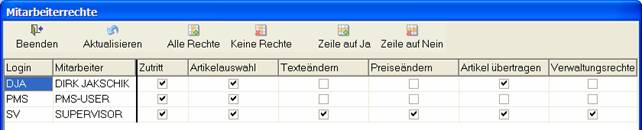
Zutritt Dem Anwender wird die
Nutzung von PMS32-DATA verweigert,
er wird beim Login abgewiesen
Artikelauswahl Der Anwender kann die Artikel
sichten und in die Zwischentabelle verschieben
Texte ändern Der
Anwender kann Artikel-Texte ändern
Preise ändern Der User kann ein Preis-Update in PMS32 durchführen
Übertragen der Anwender darf den Inhalt
der Zwischentabelle nach PMS32
übertragen
Verwaltungsrechte Der Anwender hat Zugriff auf die Möglichkeiten
der Datenpflege (Lieferanten-, Hersteller-Zuordnung, Import)
Siehe auch : Hauptmenü / Hauptindex; / Dictionary
Module / Programm- Module / Tabellen Index / Masken Index
Lokale Benutzerhilfe : Meine eigene Hilfe /
Zurück zur PMS32
- Hilfe
Dateiversion:1.0.00.09.00 - H.U.DD.V1.V2
Senden
Sie Ihren Kommentar zu diesem Thema an das Entwicklungsteam von PMS32
Weitere Informationen finden Sie unter der aktuellen PMS32 WEB-Hilfe
. © PMS Compelec GmbH 2006 ® el-Projekt